

|
|
| Правила Форума редакция от 22.06.2020 |
|
|||||||
|
|
Окажите посильную поддержку, мы очень надеемся на вас. Реквизиты для переводов ниже.   WMZ: Z021474945171 WME: E159284508897 WMUSDT: T206853643180 WMZ: Z021474945171 WME: E159284508897 WMUSDT: T206853643180 4100117770549562 Спасибо за поддержку! 4100117770549562 Спасибо за поддержку!
|
|
 |
|
|
Опции темы | Опции просмотра |
 Language
|
 13.02.2006, 18:44
|
 #1
#1
|
|
ViP
 
Регистрация: 04.10.2005
Адрес: Киев
Сообщений: 116
Репутация: 725
|
 Старое фото
1. Берем фотографию.
[IMG]http://img407.**************/img407/4398/photo12cv.jpg[/IMG] 2. Вырезаем из фона барышню. Задний фон при помощи градиента делаем примерно вот таким. [IMG]http://img407.**************/img407/7564/19099qs.jpg[/IMG] 3. Размещаем вырезанное на этом фоне. Создаем овальное выделение, инвертируем, в новом слое заливаем белым. Размываем, так, чтобы край был смазан. [IMG]http://img407.**************/img407/893/19064nq.jpg[/IMG] 4. Переводим в Grayscale, потом в Duotone. [IMG]http://img407.**************/img407/4331/19079jm.jpg[/IMG] 5. Переводим обратно в RGB. Ctrl+A потом Ctrl+J. После этого Layer – New Adjusment Layer - Color Balance. Поиграем с настроечками. [IMG]http://img407.**************/img407/6333/19082ta.jpg[/IMG] 6. Скопируем слой с вырезанной барышней и поместим его поверх нашего. Уменьшим Saturation до -100, и размоем - Gaussian Blur 6. Зададим режим наложения слоя Hard Light [IMG]http://img407.**************/img407/9535/19105xo.jpg[/IMG] 7. Скопируем слой, добавим шум. [IMG]http://img127.**************/img127/3569/19123va.jpg[/IMG] 8. Сменим режим смешивания на Overlay, но можно оставить тот же, зависит от желаемого эффекта. [IMG]http://img432.**************/img432/1817/19137tj.jpg[/IMG] 9. Вернемся к предыдущему слою. Layer – New Adjusment Layer - Color Balance. Добавим красных оттенков. [IMG]http://img407.**************/img407/3384/19117kt.jpg[/IMG] 10. Создадим новый слой и зальем цветом C2A65E. Режим смешивания Darken прозрачность 60%. [IMG]http://img127.**************/img127/6994/19140ge.jpg[/IMG] Если цвет слишком яркий приглушим при помощи Saturation Создаем новый слой и при помощи кисточек (адрес скачивания http://blog.paran.com/soulganji ) рисуем пятна, царапины, потертости и т.д. Вот что получилось. [IMG]http://img131.**************/img131/6209/photo27nc.jpg[/IMG]
__________________
Варкалось.Хливкие шорьки пырялись по наве и хрюкотали зелюки, как мюмзики в мове. |

|


|
|
|
| Реклама: | смотреть фильм идея о тебе | адрес ксц мечта в одинцово - RedKassa.ru | билеты на король и шут 2026 - redkassa.ru | подтянуть это | интеграция с трелло |
|
01.08.2006, 14:28
|
#2
|
|||||||||||||||||||||||
|
ViP
Регистрация: 04.10.2005
Адрес: Киев
Сообщений: 116
Репутация: 725
|
Re: Старое фото
Ретушировать фотографию лучше всего при помощи штампа. Дело долгое и муторное. Однозначно - при помощи фильтров и нескольких щелчков мышью этого не сделаешь, хотя в некоторых случаях применение фильтров может улучшить результат. Но вот царапины и пятна - лучше всего штамп. Добавлено через 44 секунды KIT, молодец, хорошо получилось. :xe
__________________
Варкалось.Хливкие шорьки пырялись по наве и хрюкотали зелюки, как мюмзики в мове. Последний раз редактировалось Alisа; 01.08.2006 в 14:29.. Причина: Добавлено сообщение |
|||||||||||||||||||||||
|
|
|
| Сказали спасибо: |
|
02.08.2006, 09:16
|
#3
|
|
ViP
Регистрация: 04.10.2005
Адрес: Киев
Сообщений: 116
Репутация: 725
|
Re: Старое фото
papajs, нашла неплохой урок по устранению крупных царапин. Может пригодится? Правда придется плагином AKVIS Retoucher пользоваться :4:
http://1ps.ru/article/s/04/07/12/7810595/
__________________
Варкалось.Хливкие шорьки пырялись по наве и хрюкотали зелюки, как мюмзики в мове. |
|
|
|
|
25.11.2006, 04:13
|
#4
|
|
Ветеран
 
Пол: 
Регистрация: 18.11.2006
Адрес: Киевская Русь
Сообщений: 9,017
Репутация: 84746
|
Re: Старое фото
Making Old Photos
Step-By-Step Instructions: 1. Open up a new photograph in Photoshop.  2. Goto Image > Adjustments > Desaturate. This will make the photograph black and white.  3. Goto Image > Adjustments > Color Balance. Slide the bottom slider to the Yellow side. This will give the photo a sepia look.  4. Goto Filter > Artistic > Film Grain. Adjust the Grain, Highlight Area, and Intensity sliders until you have the aged look you want for the photo.  5. You're done! You should now have your old, aged photograph!  Последний раз редактировалось doctor ru; 25.11.2006 в 04:16.. |
|
|
|
|
25.11.2006, 06:08
|
#5
|
|
Ветеран
Пол:
Регистрация: 18.11.2006
Адрес: Киевская Русь
Сообщений: 9,017
Репутация: 84746
|
Re: Старое фото
Creating old-looking images in photoshop
Here we go! 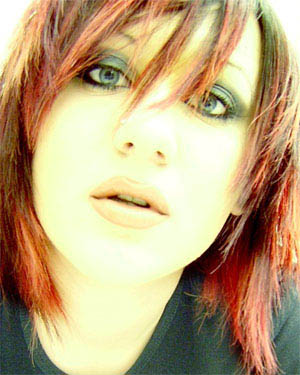 1. 1.First at all, choose a picture: We're going to work with We changed the size, creating a "zoom" in the face. 2. We apply here Filter>Noise>Dust & Scratches using: Radious: 4 pixels and Threshold: 0 This will help to dissimulate the image's pixelation.  3. Making a copy of this layer, we proceed to apply a blur: Filter>Blur>Gaussian blur... Using 15 pixels. Ok, now click and add a mask to the layer. Using the radial gradient tool make a gradient in the mask like the image in the left.  4. This is the result of merge both layers.  5. Now clicking in this icon in the layers palette, select Hue/Saturation and use this values: Hue: 38 Saturation: 22 Lightness: 0 be sure you check the "Colorize" option. Now the image will look like the image in the left.  6. Open a texture image copy (Ctrl+C) and paste it (Ctrl+V) into a new layer and set this one to Multiply.  7. I click again and choose Brightness/Contrast, using: Brightness: -16 and Contrast: +15.  8. Well... I use a duplicate from the first layer, change the colors using Curves and Selective Color (From the Image>Adjustment menu) and set the layer to Soft light...  9. ...And add a pair of little blurry white circles in the eyes, in a new layer in Overlay mode.  10. Now, save the image scratchtexture.jpg (in the left), open it, select all and hit Edit>Define Pattern  11. Fill a new layer with it, and set this one to Soft light. Add a border and that's finished! An old and beautiful picture. If you want to see this final image with more size, go here.  |
|
|
|
| Сказали спасибо: |
|
25.11.2006, 06:32
|
#6
|
|
Ветеран
Пол:
Регистрация: 18.11.2006
Адрес: Киевская Русь
Сообщений: 9,017
Репутация: 84746
|
Re: Старое фото
Старый эффект кино(Old movie effect)http://globator.com/tutor5_eng.shtml
Узнайте, как делать старый эффект кино из вашей цветной фотографии. Откройте любую фотографию.  Сначала делайте вашу картину черно-белой: Image-Adjustments-Desaturate:  Добавьте немного шума: Filter-Blur-Gaussian Blur and put 1 pixel:  Добавьте зерно: Filter-Texture-Grain and set Intensity to 5, Contrast to 1, Grain Type to Vertical:  получаем  Удача! Последний раз редактировалось doctor ru; 25.11.2006 в 06:41.. |
|
|
|
|
18.05.2007, 09:04
|
#7
|
|
Постоялец
Пол:
Регистрация: 28.03.2007
Адрес: Niji Gotanda
Сообщений: 303
Репутация: 1112
|
Ответ: Старое фото
можно посмотреть видеотьюториал от украинских друзей
Состаривание фотографии. Продолжительность 20:10 Несколько методов состаривания фото. Дополнительно - монтаж, работа с кистями (кисти в комплекте). здесь http://rapidshare.com/files/2891940/OLD_FOTO.7z |
|
|
|
|
15.01.2008, 01:46
|
#8
|
|
Неактивный пользователь
Пол: 
Регистрация: 24.09.2007
Адрес: Izmail
Сообщений: 5
Репутация: 10
|
Ответ: Старое фото
А как отретушировать старую фотку, которая слегка помята, да еще и бумага в те времена была словно в мелкую точечку! как убрать эти дефекты? Как эти точки заретушировать? Штампом и лечащей кистью не получается.
|
|
|
|
| Эти 2 пользователя(ей) сказали cпасибо за это полезное сообщение: |
|
07.09.2015, 13:44
|
#9
|
|
Неактивный пользователь
Пол:
Регистрация: 07.09.2015
Сообщений: 4
Репутация: 1
|
Re: Старое фото
а как увеличить резкость старых фото?
Добавлено через 4 минуты то есть увеличить резкость и сохранить эффект старого фото? |
|
|
|
|
 Похожие темы
|
||||
| Тема | Автор | Раздел | Ответов | Последнее сообщение |
| Старое фото... | Klimbus | Наше любимое искусство | 64 | 05.09.2014 23:39 |
| Проблема с установкой Win XP на старое железо | TREESTAR | Архив | 23 | 20.05.2009 00:05 |
| Как заставить работать старое железо? | tormozzz | Компьютерные проблемы | 81 | 29.05.2008 21:00 |
|
|


 Линейный вид


